
Mitä ovat leikkuuvarat ja mihin paino niitä tarvitsee?
Leikkuuvaroja (bleed) käytetään painoaineistoissa, jotta painotalo voi tuottaa reunaan asti painettuja tuotteita ilman häiritseviä valkoisia reunoja.
Tiedostot painetaan sivukokoa suuremmille painoarkeille ja leikataan lopuksi haluttuun kokoon giljotiinilla. Leikkuuvarat siis kirjaimellisesti leikataan pois, ettei puhtaaksi leikattuun lopputuotteeseen jää vilkkumaan valkoisia paperimarginaaleja pienten mekaanisten heittojen vuoksi.
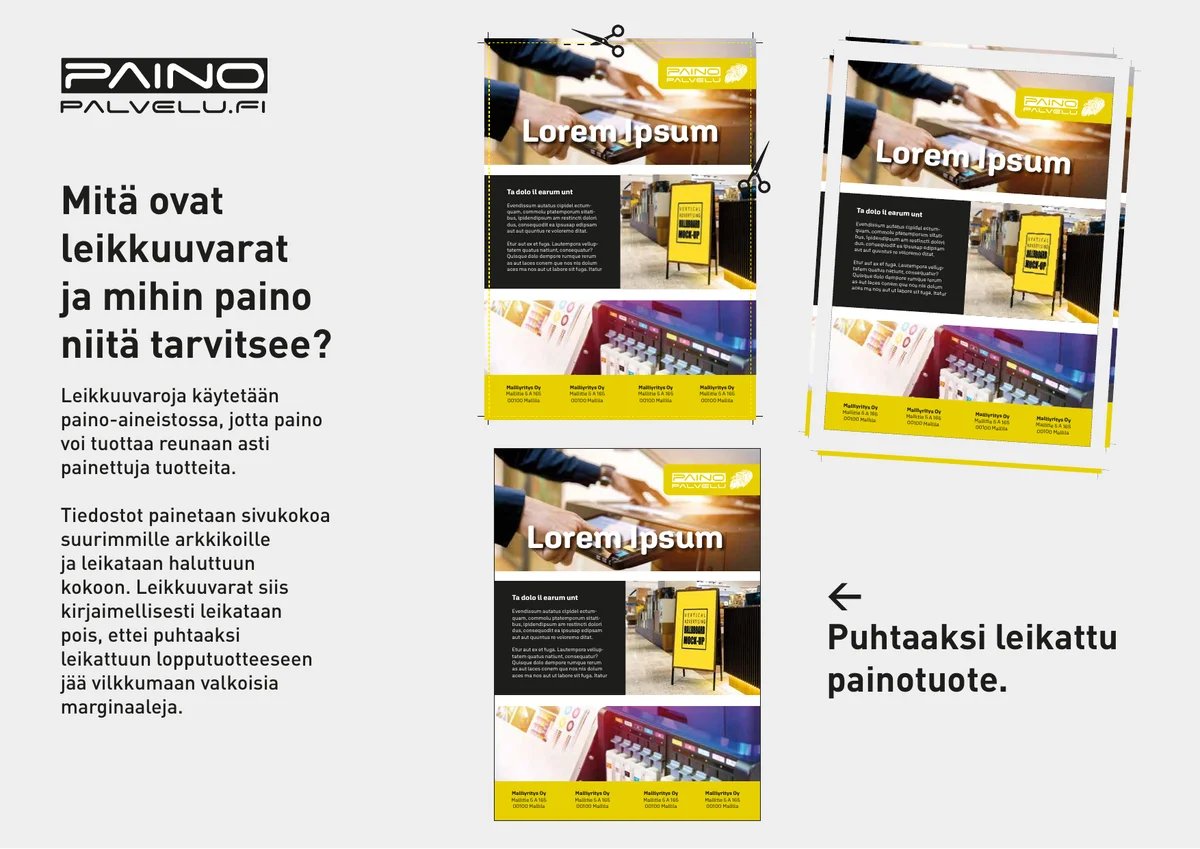
Suositellut leikkuuvarat:
- Digipainotuotteille (käyntikortit, esitteet, kirjat, kortit): 3 mm joka sivulle
- Suurkuvatuotteille (julisteet, roll-upit, opasteet): 5–10 mm
Vaihe 1: Leikkuuvarojen määrittely InDesignissa
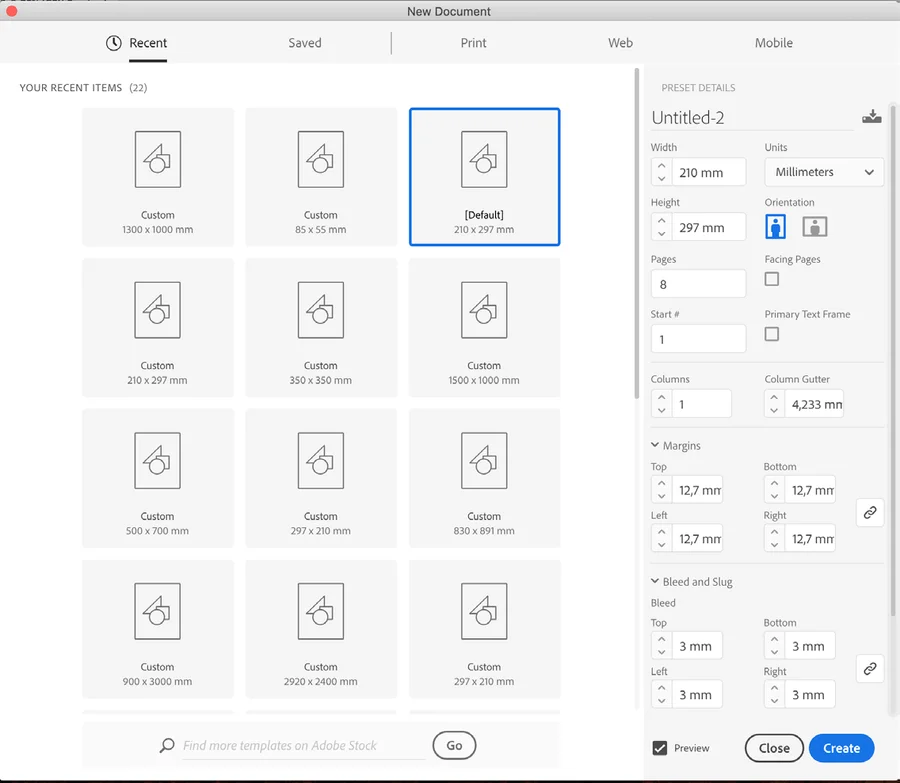
Uutta dokumenttia luodessasi leikkuuvarat kannattaa määritellä heti ensimmäisenä New Document -ikkunan alareunasta kohdasta Bleed and Slug.
Voit määrittää tai tarkistaa leikkuuvarat milloin tahansa myös olemassa olevaan dokumenttiin valitsemalla ylävalikosta:File > Document Setup (tai pikanäppäimellä Alt + Ctrl + P).
Vaihe 2: Aineiston elementtien vieminen leikkuuvaraan asti
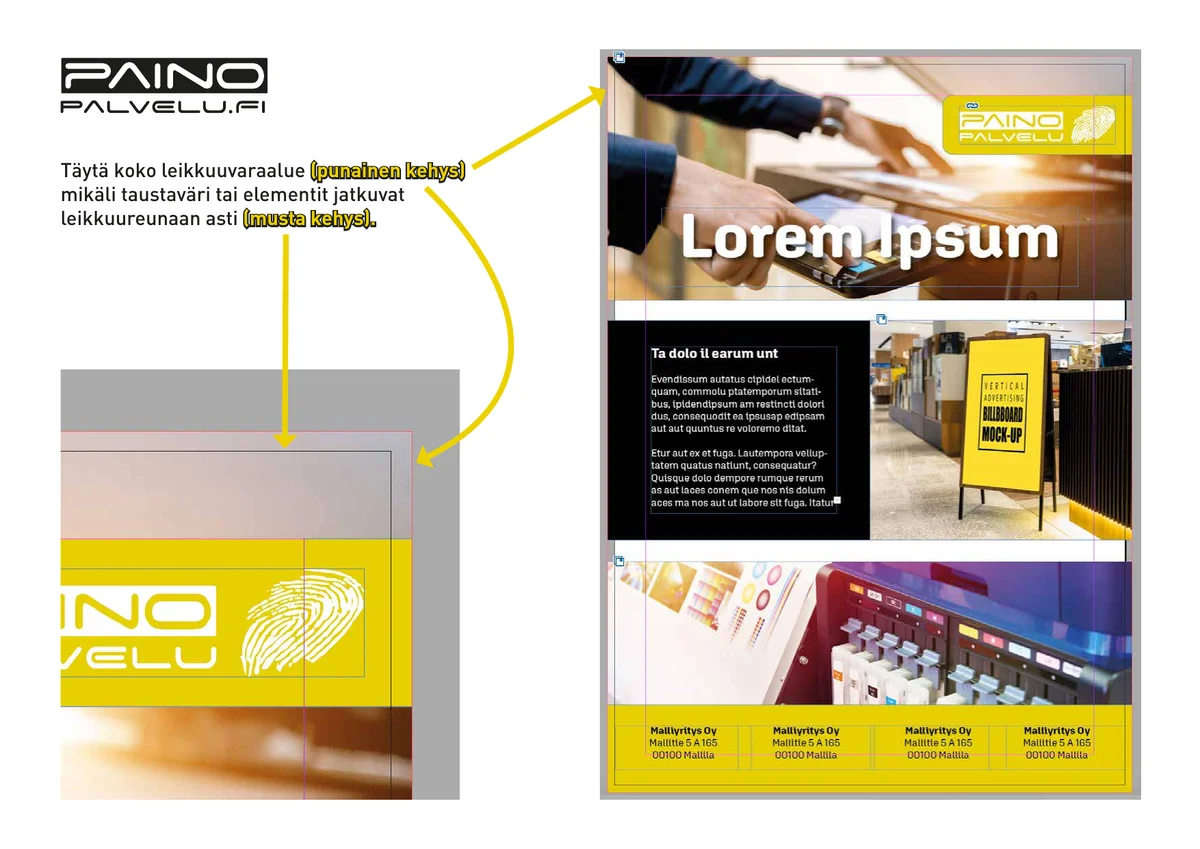
Kun leikkuuvarat on kytketty päälle, InDesignin työpöydälle ilmestyy mustan sivureunan ulkopuolelle punainen apukehys.
Tärkeää: Venytä kaikki reunaan asti ulottuvat taustavärit, valokuvat ja graafiset elementit aina punaiseen kehykseen asti.
- Punainen kehys: Leikkuuvara-alue (vedä taustat tähän saakka).
- Musta kehys: Sivun lopullinen leikkausreuna.
- Turva-alue (Safe zone): Pidä tekstit, logot ja tärkeät elementit vähintään 4–5 mm sisäpuolella mustasta leikkausreunasta.
Vaihe 3: PDF:n tallennus (Export)
Kun taitto on valmis vietäväksi painoon:
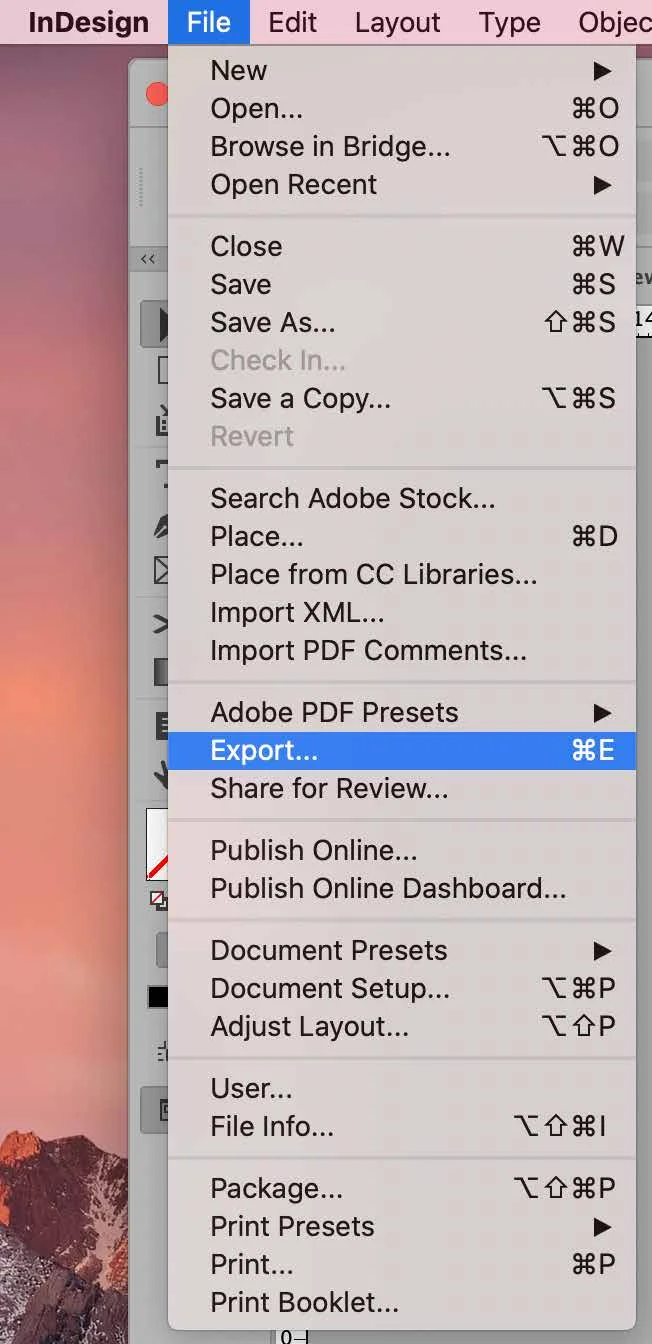
- Valitse ylävalikosta
File > Export(tai Ctrl + E). - Valitse tallennusmuodoksi (Save as type) Adobe PDF (Print).
- Nimeä tiedosto selkeästi (esim.
Yritys_Tuote_Koko.pdf) ja paina Save.
Vaihe 4: Adobe PDF Preset -asetus
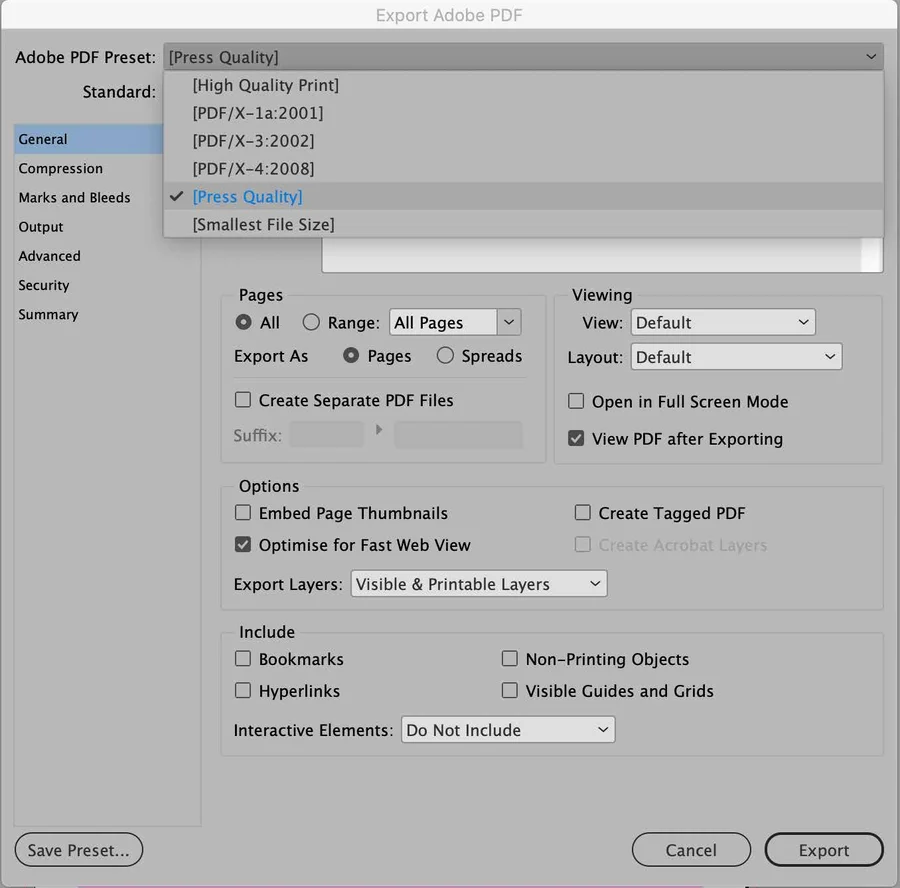
Avautuvassa vienti-ikkunassa valitse yläreunan Adobe PDF Preset -valikosta:
Valitse: [Press Quality]
Tässä esiasetuksessa on valmiiksi määritelty paras resoluutio ja PDF-yhteensopivuus Painopalvelun digi- ja offset-painokoneiden kanssa (Acrobat 5 / PDF 1.4).
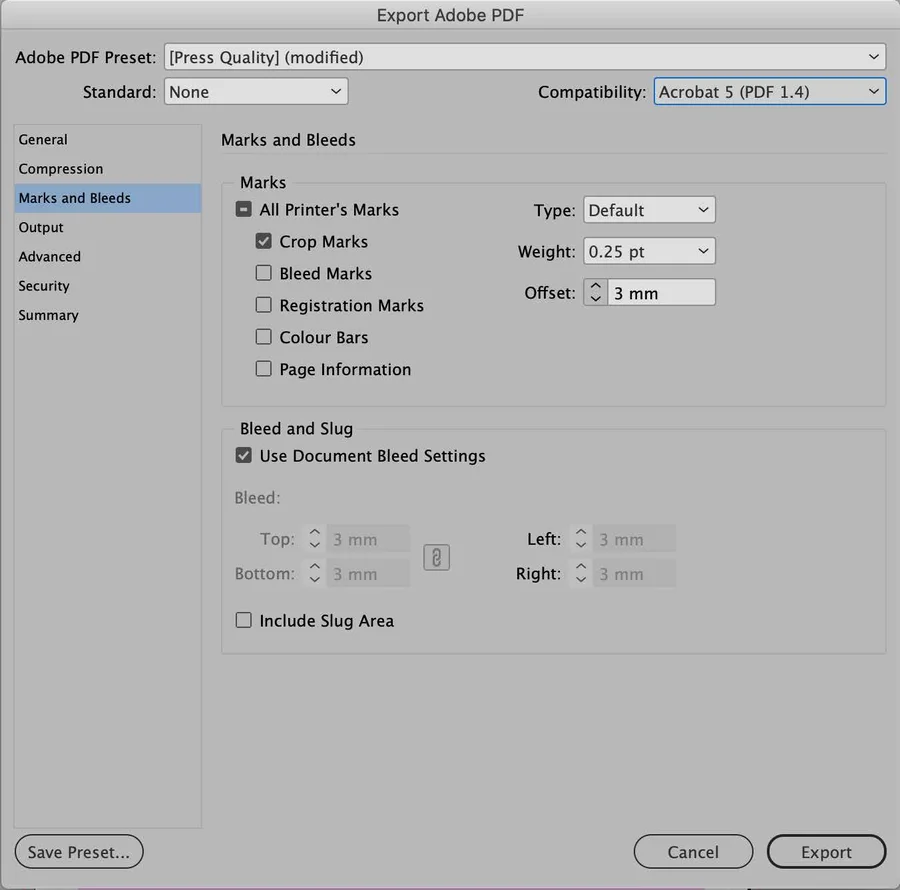
Vaihe 5: Marks and Bleeds (Leikkuumerkit ja -varat)
Siirry vienti-ikkunan vasemmasta palkista välilehdelle Marks and Bleeds:
- Kohdasta Marks valitse Crop Marks (leikkuumerkit). Muita merkkejä ei tarvita.
- Kohdasta Bleed and Slug rastita ruutu Use Document Bleed Settings.
- Aseta Offset-arvoksi 3 mm. Tämä siirtää leikkuumerkit 3 mm etäisyydelle valmiista leikkuureunasta, jotta leikkuumerkit eivät vahingossakaan leikkaannu tuotteen reunaan näkyviin.
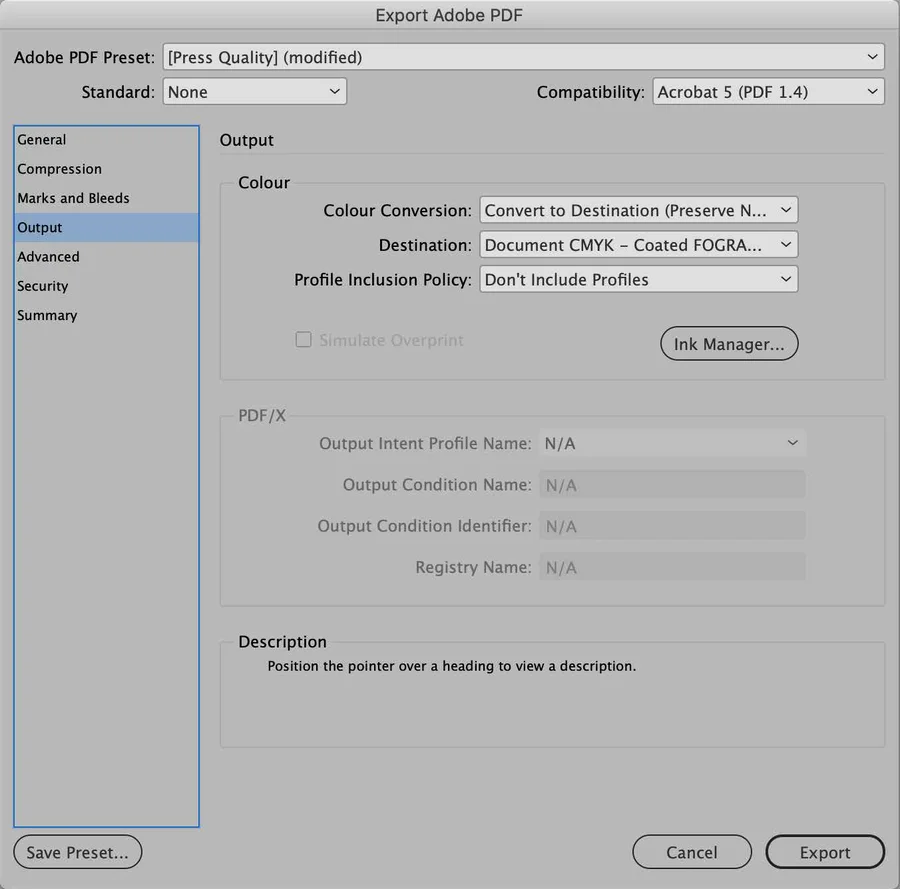
Vaihe 6: Output & Väriprofiili (Coated FOGRA39)
Siirry välilehdelle Output ja tee seuraavat valinnat:
- Color Conversion:
Convert to Destination (Preserve Numbers) - Destination:
Coated FOGRA39 (ISO 12647-2:2004) - Profile Inclusion Policy:
Don't Include Profiles
Kun asetukset ovat kohdallaan, paina ikkunan alareunasta Export.
Painoaineistosi on nyt valmis toimitettavaksi!
Voit lähettää valmiin PDF-tiedoston meille sähköpostitse osoitteeseen tilaukset@painopalvelu.fi tai liittää sen suoraan tarjouspyyntölomakkeeseemme.